В личный кабинет
Инструкция · macOS

Прокси на Mac: Clash Verge и Vataga

Наше приложение выпущено только для Windows, а на Mac прокси работает через бесплатный клиент Clash Verge. Ссылку подписки он берёт из кабинета один раз и дальше сам подтягивает ваш маршрут. Ниже — настройка от установки до первой сделки на примере терминала Vataga. Займёт около 5 минут.

Vatagaтерминал
Clash Verge127.0.0.1:7897
Маршрут SCALPING.BARиз вашего кабинета
БиржаBinance, Bybit…
Понадобятся: активная подписка и ссылка Online Config из личного кабинета, клиент Clash Verge (бесплатный, открытый код — GitHub) и терминал Vataga для Mac. Цифры на скриншотах совпадают с пунктами под ними.
Clash Verge
1
Скачайте Clash Verge
Откройте страницу последнего релиза и в разделе Assets скачайте файл .dmg под свой процессор. Какой у вас процессор, видно в меню Apple (яблоко в левом верхнем углу) → «Об этом Mac»: строка «Чип Apple M…» или «Процессор Intel».
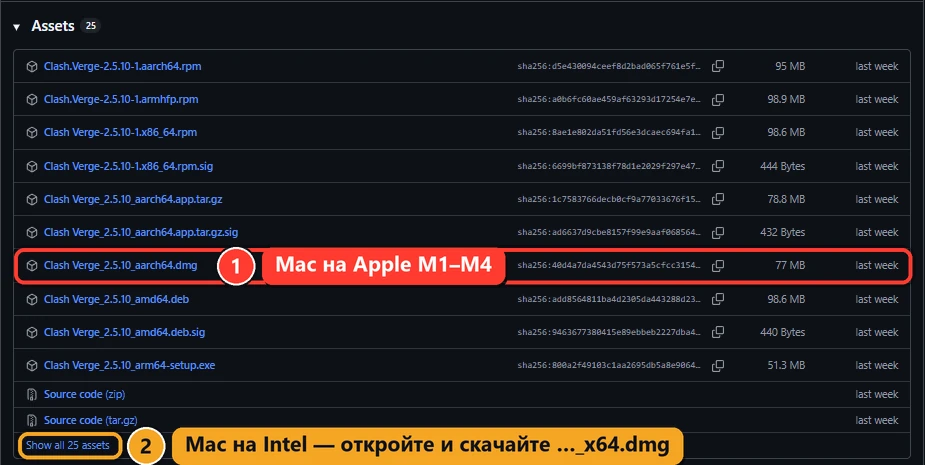
Страница релиза Clash Verge на GitHub — файл aarch64.dmg для Apple Silicon и ссылка Show all assets для Intel
GitHub → Assets → файл .dmg
  • 1Apple M1, M2, M3, M4 — файл Clash.Verge_…_aarch64.dmg.
  • 2Intel — нажмите «Show all … assets»: в полном списке есть Clash.Verge_…_x64.dmg.
2
Установите и запустите
Откройте скачанный .dmg и перетащите Clash Verge в папку «Программы», затем запустите его оттуда. Интерфейс сразу на русском.
macOS не даёт открыть программу? Клиент не подписан в Apple, поэтому при первом запуске система может его заблокировать. Если пишет «не удаётся проверить разработчика» — откройте Системные настройки → Конфиденциальность и безопасность и нажмите «Всё равно открыть». Если пишет, что программа «повреждена», — откройте приложение Терминал, вставьте команду ниже, нажмите Enter и введите пароль от Mac (символы при вводе не отображаются):
sudo xattr -r -d com.apple.quarantine "/Applications/Clash Verge.app"
Если Clash Verge предложит установить службу или включить «Режим TUN» — откажитесь: для нашей схемы они не нужны.
3
Скопируйте ссылку Online Config
В личном кабинете в блоке Online Config нажмите «Скопировать» — в буфере окажется ссылка вида https://proxy.scalping.bar/sub/…. Она личная: по ней подключается ваша подписка, никому её не пересылайте.
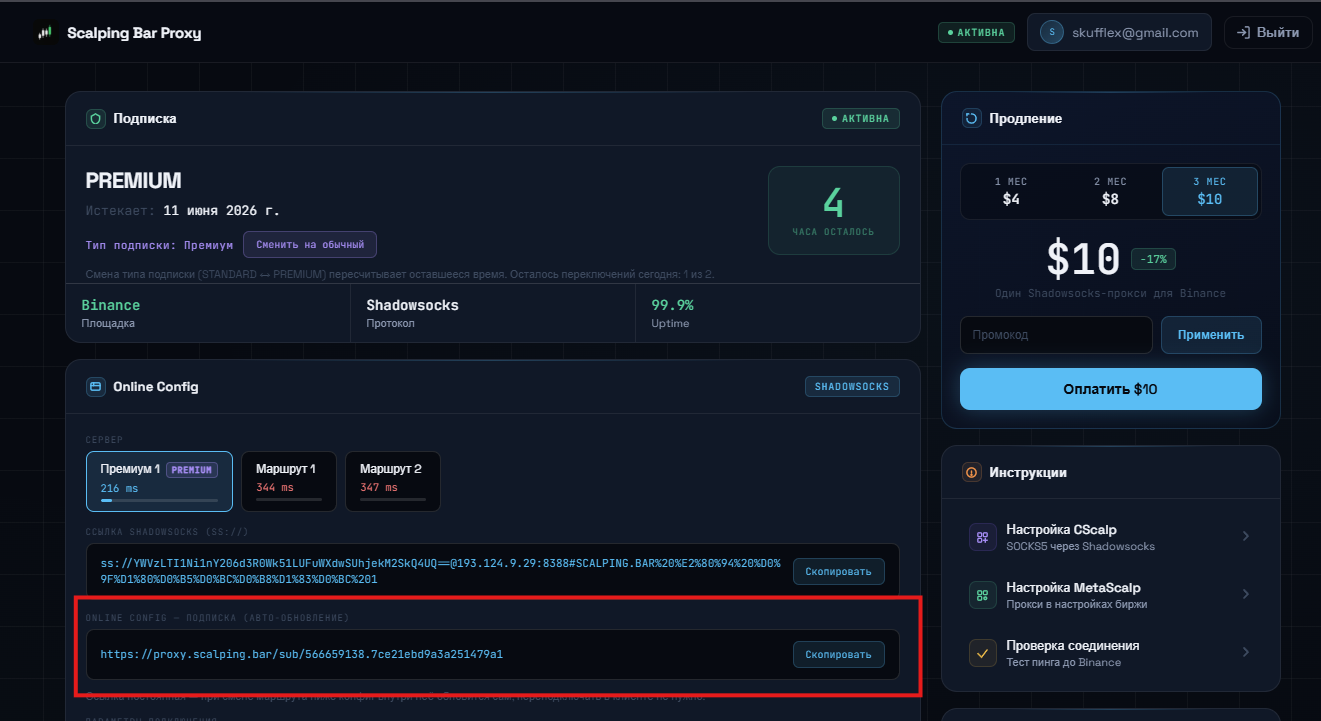
Личный кабинет Scalping Bar Proxy — блок Online Config со ссылкой и кнопкой «Скопировать»
Личный кабинет → Online Config → Скопировать
4
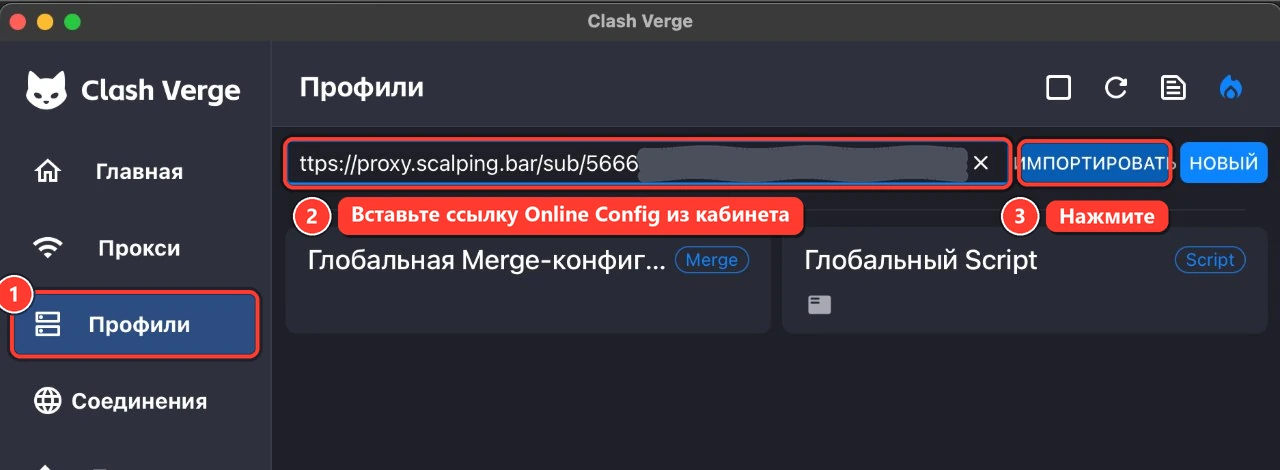
Импортируйте подписку
В Clash Verge:
  • 1в меню слева откройте «Профили»;
  • 2вставьте ссылку в поле сверху (⌘ Cmd + V);
  • 3нажмите «Импортировать».
Clash Verge — раздел Профили: поле ссылки подписки и кнопка «Импортировать»
Профили → ссылка → Импортировать
Появится карточка профиля SCALPING.BAR. Если она одна, Clash Verge сразу делает её активной; если профилей несколько — кликните по нашему, чтобы выбрать его.
5
Проверьте главный экран
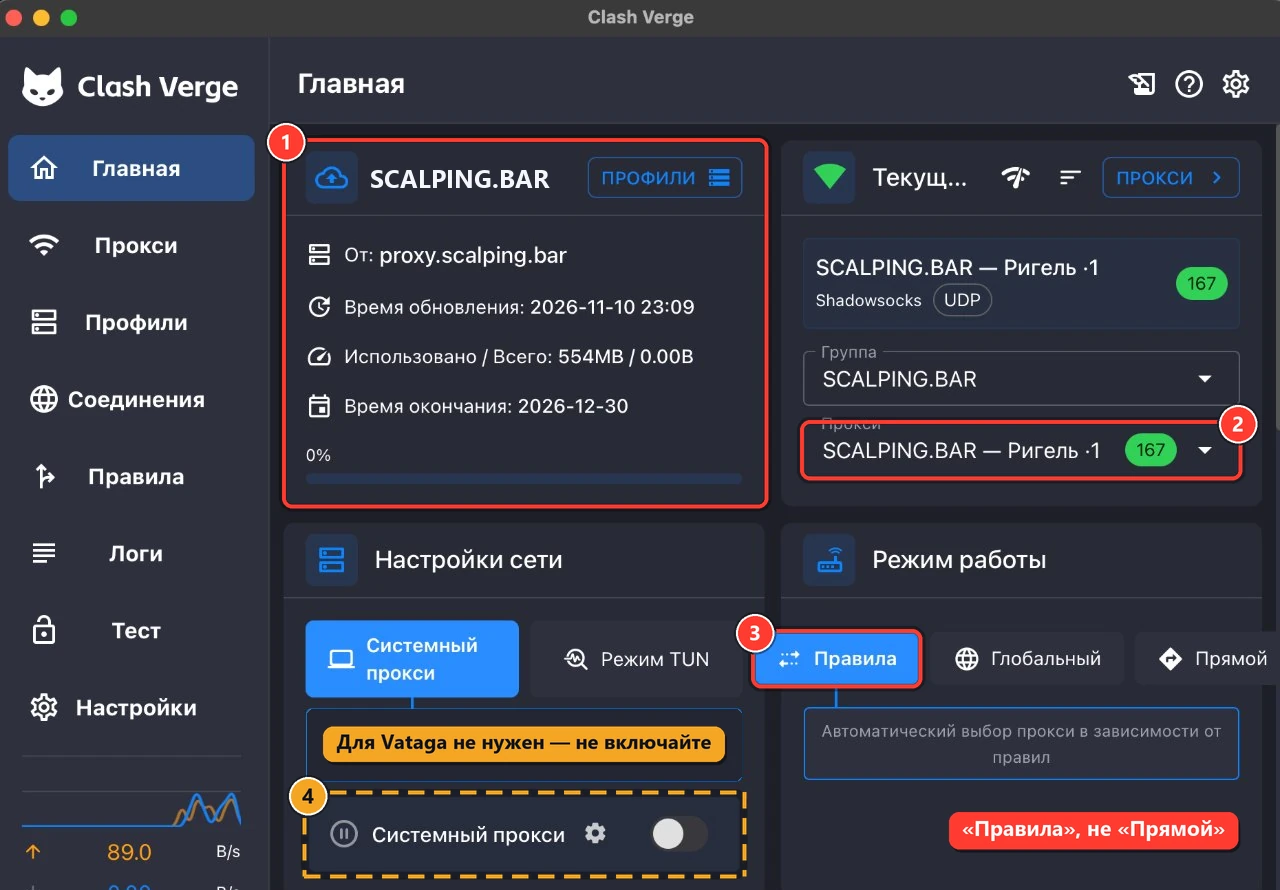
Откройте «Главная» — всё должно выглядеть так:
Clash Verge — главная: профиль SCALPING.BAR, выбранный сервер маршрута с пингом, режим «Правила», выключенный системный прокси
Главная после импорта
  • 1Профиль SCALPING.BAR — подписка подключена; в карточке видно, до какого числа она действует.
  • 2Сервер вашего маршрута — тот, что выбран в кабинете; зелёное число — задержка в мс. Если серверов несколько (·1, ·2…), первый — основной, остальные — запасные входы того же маршрута.

  • 3Режим «Правила» — оставьте как есть. В режиме «Прямой» трафик идёт мимо прокси.
  • 4«Системный прокси» не включайте. Vataga подключается к Clash Verge напрямую по порту, а браузер и остальные программы работают как обычно (видео, Google и ряд других сервисов на маршрутах заблокированы).
Порт. Терминалу понадобится адрес и порт — это «смешанный» порт Clash Verge по умолчанию. Проверить его можно в Настройки → Настройки Clash → Настройка порта → «Смешанный прокси-порт». Если порт занят другой программой, Clash Verge возьмёт другой и напишет «Сейчас используется порт …» — тогда укажите в терминале его.
Настройка Vataga
6
Откройте настройки Vataga
В верхней панели терминала нажмите шестерёнку — откроется окно «Настройки».
Vataga на Mac — верхняя панель, значок настроек (шестерёнка)
Верхняя панель → шестерёнка
7
Добавьте прокси Clash Verge
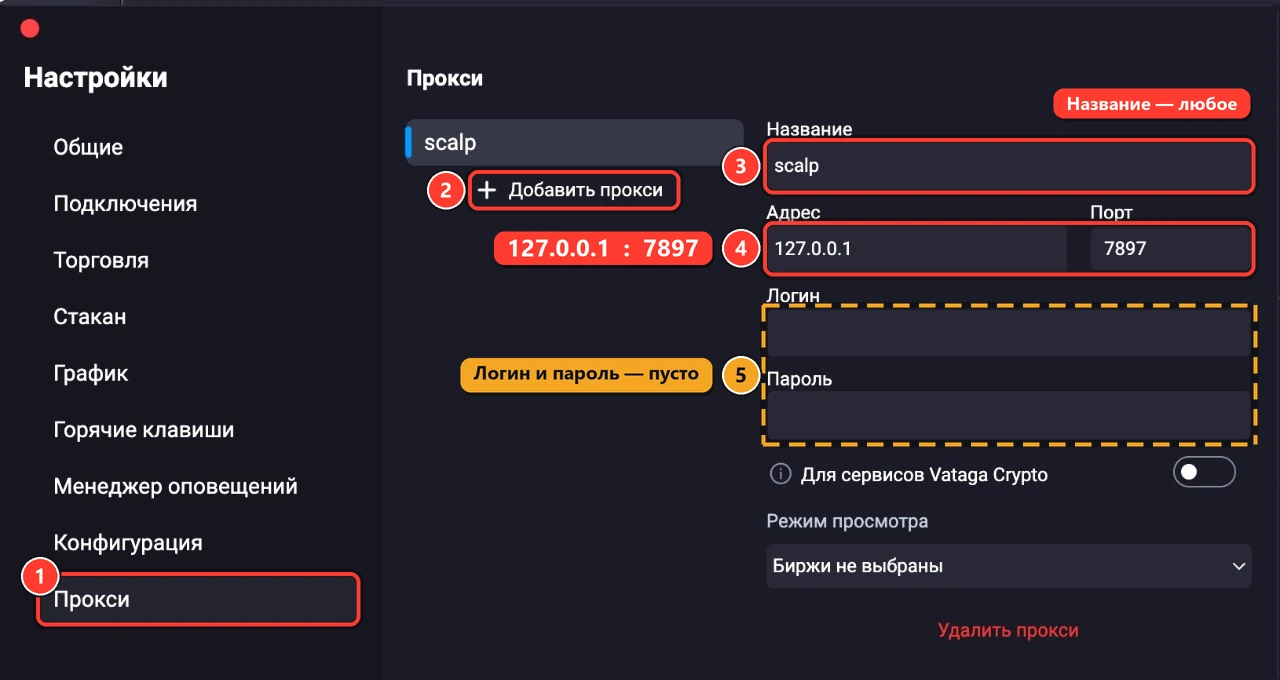
Vataga на Mac — Настройки → Прокси: адрес 127.0.0.1, порт 7897, логин и пароль пустые
Настройки → Прокси → + Добавить прокси
  • 1в меню слева выберите «Прокси»;
  • 2нажмите «+ Добавить прокси»;
  • 3Название — любое, например scalpingbar;
  • 4Адрес — 127.0.0.1, Порт — 7897 (или тот, что показал Clash Verge);
  • 5Логин и Пароль оставьте пустыми. Остальные поля не трогайте.
8
Привяжите прокси к подключению биржи
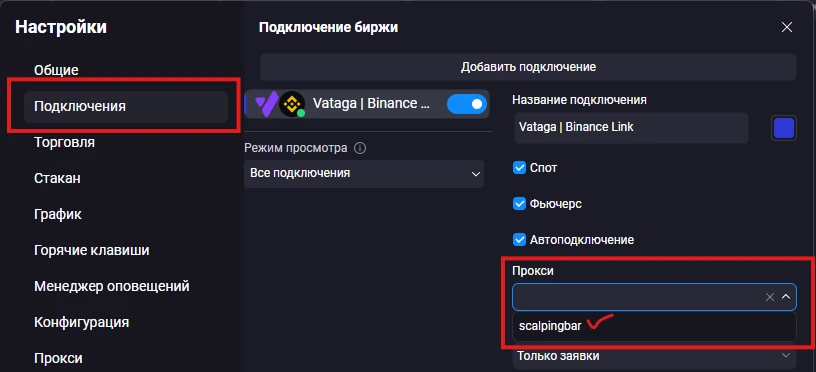
В том же окне откройте раздел «Подключения», выберите нужное подключение (например, Vataga | Binance Link) и в поле «Прокси» выберите добавленный прокси. Повторите для каждого подключения, которое должно идти через прокси. На Mac окно выглядит так же, как на скриншоте с Windows.
Vataga — Подключения → поле Прокси с выбором добавленного прокси
Подключения → Прокси → ваш прокси
9
Проверьте, что трафик идёт через прокси
Откройте в Vataga стакан любой монеты:
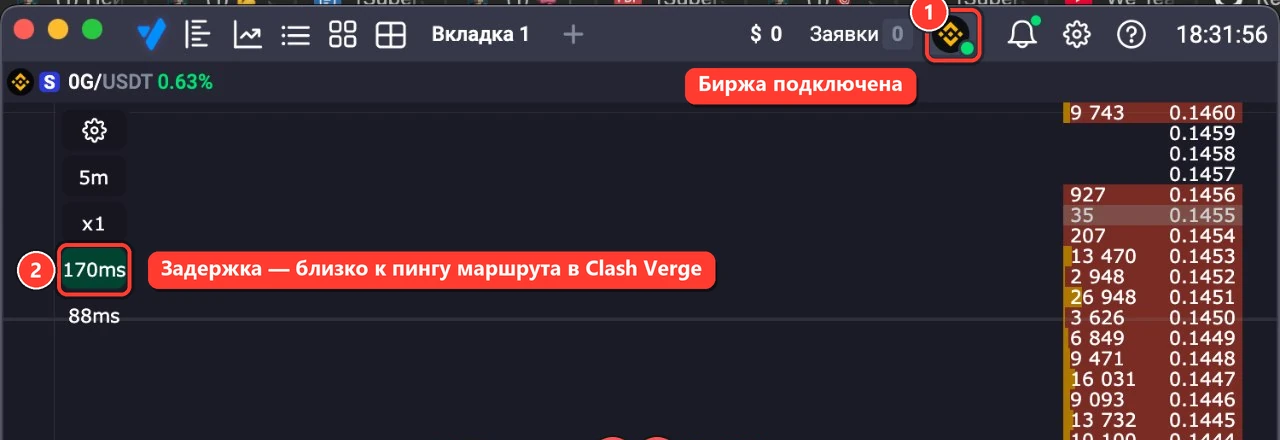
Vataga на Mac через прокси — значок биржи с зелёной точкой и задержка 170 мс в стакане
Vataga через прокси
  • 1у значка биржи в верхней панели — зелёная точка: подключение активно;
  • 2задержка в стакане близка к пингу сервера в Clash Verge (шаг 5): здесь 170 мс при пинге маршрута 167 мс.
Самая надёжная проверка — раздел «Соединения» в меню Clash Verge. Там должны появиться соединения Vataga с биржей — адреса вида fstream.binance.com или api.binance.com. Значит, котировки и ордера идут через ваш маршрут.
Vataga работает, а в «Соединениях» пусто? Значит, терминал ходит на биржу напрямую, мимо прокси. Проверьте шаги 7–8: адрес и порт прокси и то, что прокси выбран в каждом подключении биржи.

Полезно знать

Сменили маршрут в кабинете

Обновите профиль: Профили → правой кнопкой по карточке SCALPING.BAR → «Обновить». Сам Clash Verge обновляет подписку раз в 12 часов, а прежний маршрут после смены для вас закрывается.

Запуск вместе с Mac

Clash Verge должен работать, пока вы торгуете. Включите Настройки → Настройки системы → «Автозапуск», а «Тихий запуск» — чтобы окно не открывалось при каждом включении. Значок останется в строке меню вверху экрана.

Нужен прокси и для браузера

Например, для веб-терминала биржи. Включите «Системный прокси» на главной — через маршрут пойдёт весь трафик Mac, и заблокированные на маршрутах сервисы (YouTube, Google и др.) перестанут открываться. После торговли выключите его.

Другие терминалы на Mac

Схема та же: в настройках прокси подключения к бирже укажите 127.0.0.1 и порт 7897, тип — SOCKS5 или HTTP: смешанный порт понимает оба.

Для продвинутых: системный прокси только для бирж
Если хотите держать «Системный прокси» включённым постоянно, можно пустить через маршрут только биржи, а остальное — напрямую. В Clash Verge откройте Профили → правой кнопкой по карточке «Глобальная Merge-конфигурация» → «Изменить файл», добавьте блок ниже и сохраните. SCALPING.BAR — имя из поля «Группа» на главной: если у вас там другое, подставьте его, иначе Clash Verge не загрузит конфигурацию.
prepend-rules:
  - DOMAIN-SUFFIX,binance.com,SCALPING.BAR
  - DOMAIN-SUFFIX,binance.vision,SCALPING.BAR
  - DOMAIN-SUFFIX,bybit.com,SCALPING.BAR
  - DOMAIN-SUFFIX,okx.com,SCALPING.BAR
  - DOMAIN-SUFFIX,bitget.com,SCALPING.BAR
  - MATCH,DIRECT
Последняя строка отправляет всё остальное мимо прокси. Чтобы вернуть как было, удалите блок.

Не подключается?

Готово — котировки и ордера в Vataga идут через Scalping Bar Proxy. Если что-то не получилось, пришлите в поддержку скриншоты главного экрана Clash Verge и настроек прокси в Vataga (снимок окна — ⇧ Shift + ⌘ Cmd + 4, затем Пробел).
Написать в поддержку