В личный кабинет
Инструкция

Настройка прокси в MetaScalp

Подключаем Scalping Bar Proxy и привязываем его к вашим биржевым подключениям в MetaScalp. Выберите способ — через наше приложение (проще) или через Shadowsocks. Весь процесс занимает около 5 минут.
Понадобится только приложение Scalping Bar Proxy для Windows и ваш аккаунт SCALPING.BAR — после входа оно само подтянет вашу подписку, ссылки и ключи вводить вручную не нужно.
Понадобятся: ваша ссылка Online Config из личного кабинета и клиент Shadowsocks for Windows — скачать можно здесь (нужен раздел «Online Config» — есть в этих версиях, в свежих 5.x его убрали).
Скачайте и установите приложение
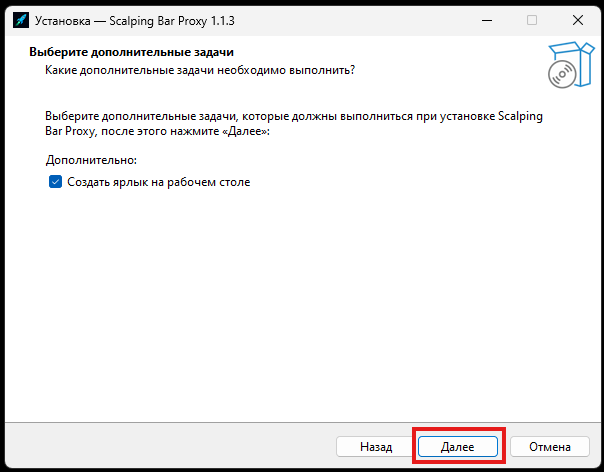
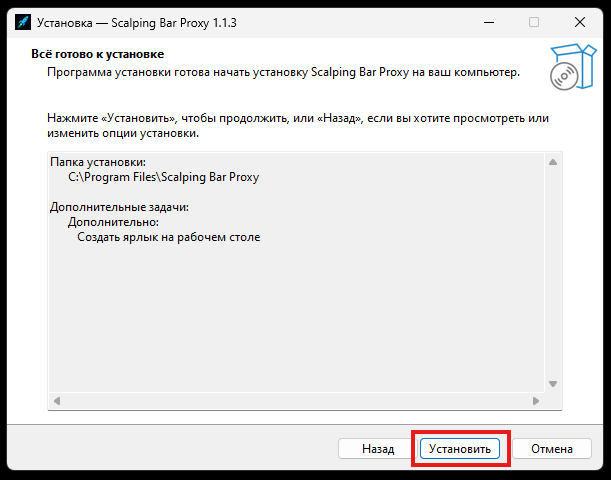
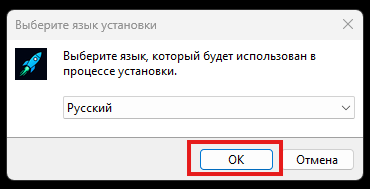
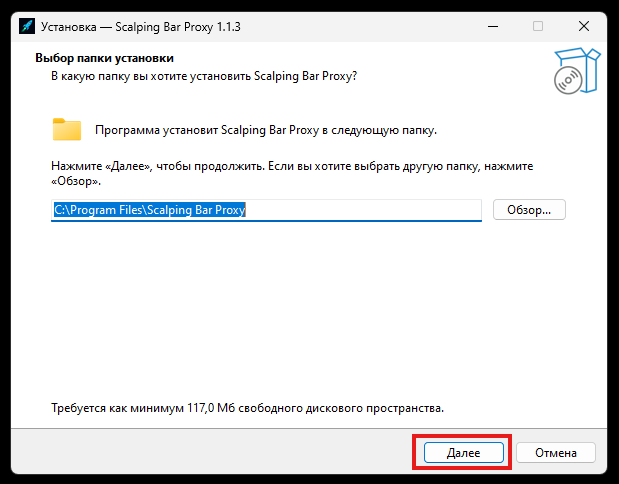
Скачайте установщик Scalping Bar Proxy и запустите его. В первом окне выберите язык и нажмите «OK», затем проходите мастер кнопкой «Далее», на шаге со сводкой нажмите «Установить».
Скачать приложение Windows · Scalping Bar Proxy
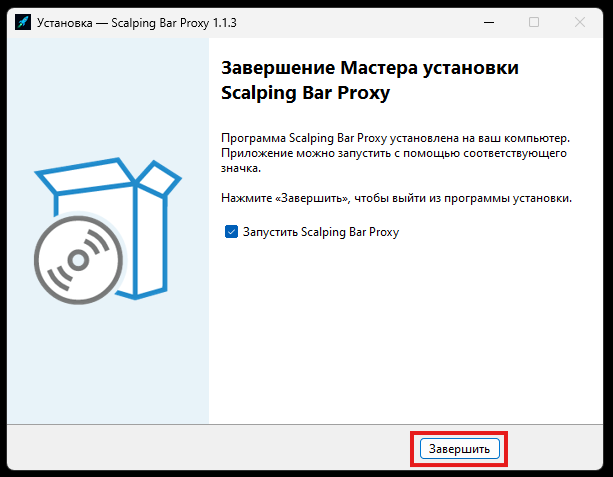
На последнем экране оставьте галочку «Запустить Scalping Bar Proxy» и нажмите «Завершить» — приложение откроется автоматически.
Установщик Scalping Bar Proxy — выбор языка установки
Выберите язык → OK
Установщик Scalping Bar Proxy — выбор папки установки
Папка установки → Далее
Установщик Scalping Bar Proxy — дополнительные задачи, ярлык на рабочем столе
Доп. задачи → Далее
Установщик Scalping Bar Proxy — всё готово к установке, кнопка Установить
Установить
Установщик Scalping Bar Proxy — завершение установки, кнопка Завершить
Запустить → Завершить
Войдите через браузер
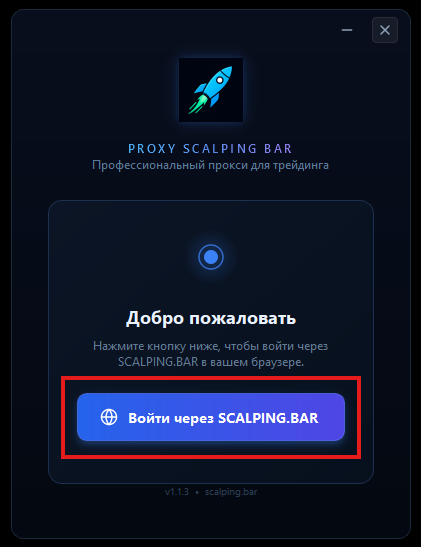
В окне приложения нажмите «Войти через SCALPING.BAR». Откроется браузер на странице входа — авторизуйтесь своим аккаунтом и подтвердите доступ. После этого приложение само подхватит вашу подписку: вводить ссылки или ключи вручную не нужно.
Scalping Bar Proxy — экран приветствия с кнопкой «Войти через SCALPING.BAR»
Войти через SCALPING.BAR
Выберите сервер и подключитесь
На вкладке подключения выберите сервер — ориентируйтесь на пинг (чем меньше мс, тем лучше). Убедитесь, что Локальный порт равен 1080, и нажмите «Подключить». Статус сменится на «Подключено».
Приложение поднимает локальный SOCKS5-прокси на 127.0.0.1:1080 — именно его мы пропишем в терминале на следующих шагах. Если порт другой — запомните его и используйте вместо 1080.
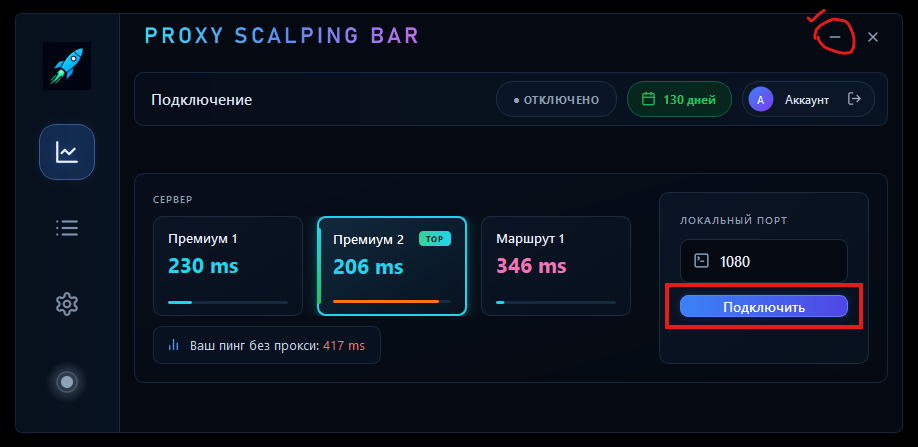
Scalping Bar Proxy — выбор сервера по пингу, локальный порт 1080 и кнопка «Подключить»
Сервер по пингу → Локальный порт 1080 → Подключить
1
Установите Shadowsocks for Windows
Скачайте и установите клиент по этой ссылке. На странице релиза в разделе Assets скачайте файл Shadowsocks-x.x.x.zip (не «Source code»). После запуска значок Shadowsocks появится в системном трее (рядом с часами).
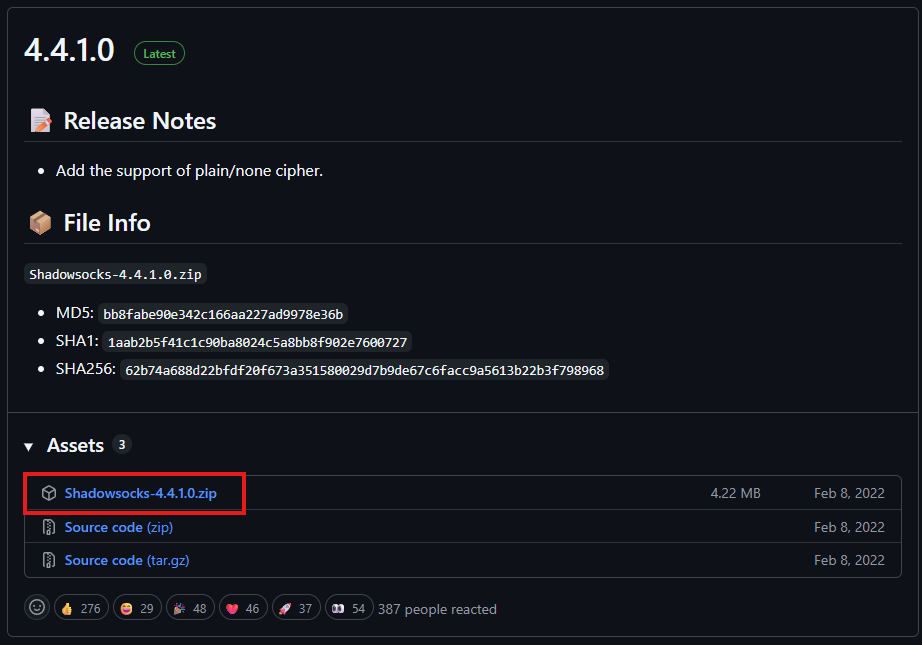
Страница релиза Shadowsocks на GitHub — файл Shadowsocks-4.4.1.0.zip в разделе Assets
Assets → Shadowsocks-x.x.x.zip
2
Скопируйте ссылку Online Config
Откройте свой личный кабинет на proxy.scalping.bar. В блоке Online Config нажмите «Скопировать» — ссылка вида https://proxy.scalping.bar/sub/... сохранится в буфер обмена.
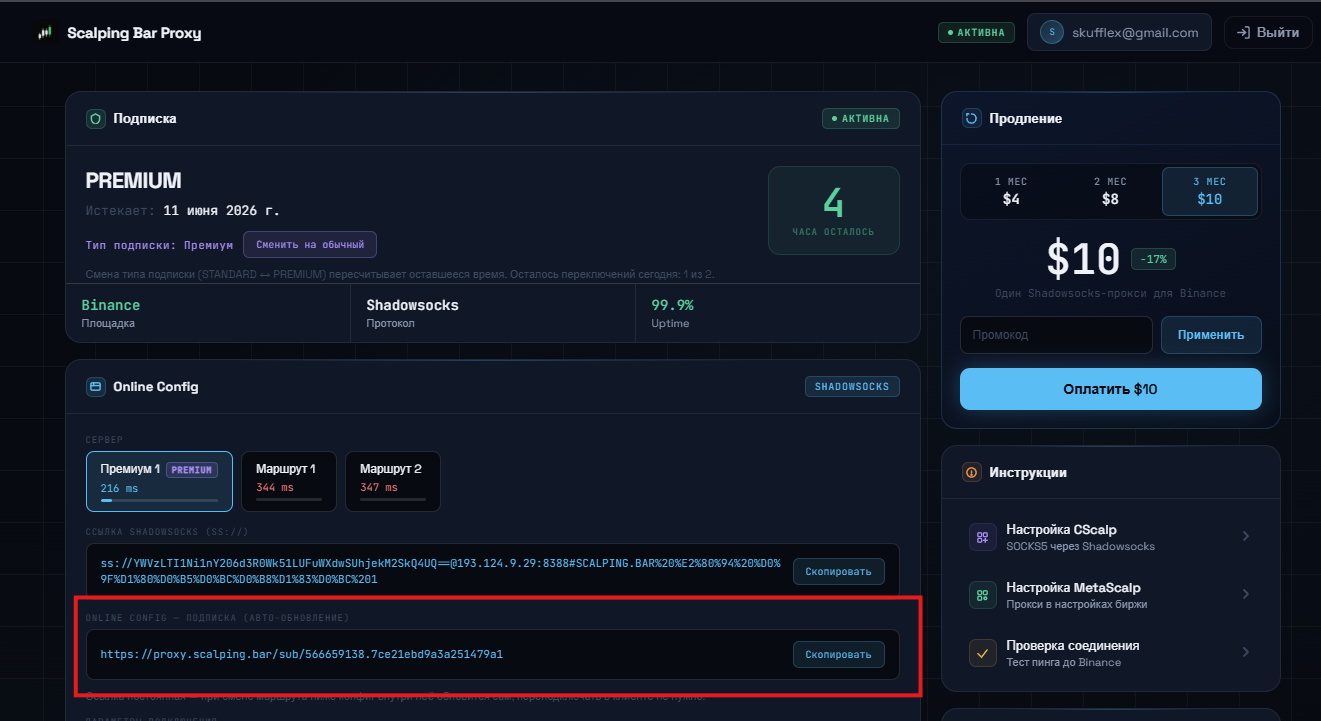
Личный кабинет Scalping Bar Proxy — блок Online Config со ссылкой и кнопкой «Скопировать»
Личный кабинет → Online Config → Скопировать
3
Добавьте конфиг в Shadowsocks
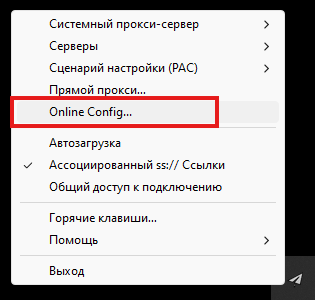
Кликните правой кнопкой по значку Shadowsocks в трее и выберите «Online Config…».
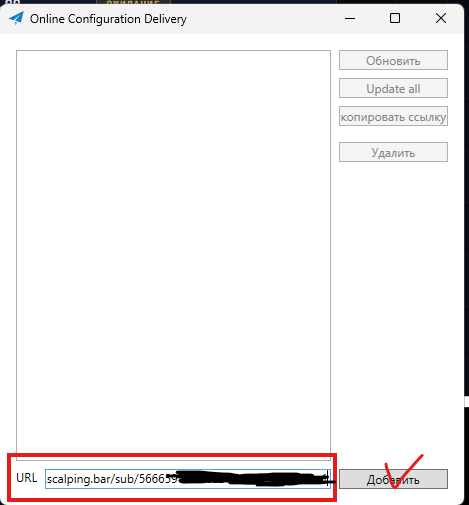
В открывшемся окне вставьте скопированную ссылку в поле URL внизу и нажмите «Добавить».
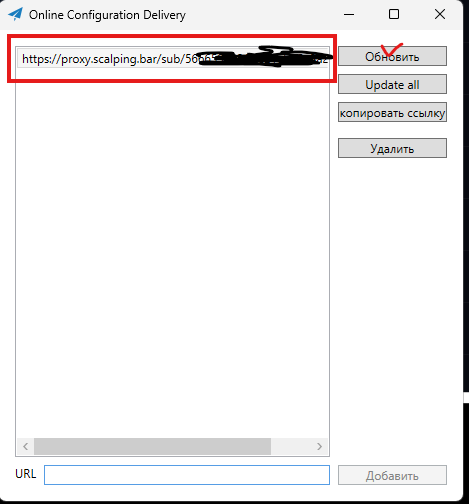
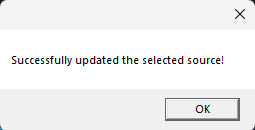
Затем нажмите «Обновить» — появится сообщение об успешном обновлении конфигурации.
Меню Shadowsocks в трее — пункт «Online Config…»
Трей → Online Config…
Окно Online Configuration Delivery — поле URL и кнопка «Добавить»
Вставьте ссылку и нажмите «Добавить»
Окно Online Configuration Delivery — кнопка «Обновить»
Нажмите «Обновить»
Сообщение Successfully updated the selected source
Готово — конфигурация обновлена
4
Проверьте локальный SOCKS5-порт
Откройте «Серверы → Редактировать серверы» — добавленный сервер SCALPING.BAR должен использовать «Порт прокси» 1080. Это локальный SOCKS5-порт (127.0.0.1:1080), который понадобится при настройке терминала. Если порт другой — запомните его и используйте вместо 1080 на следующих шагах.
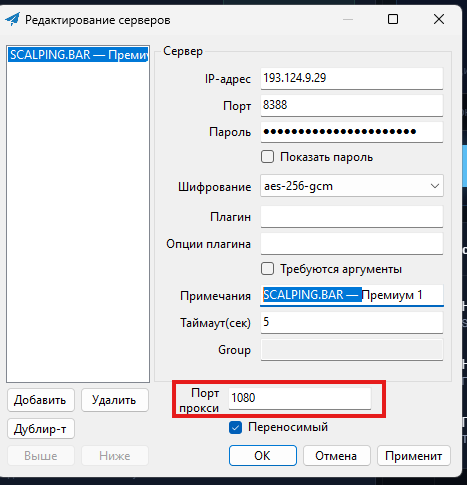
Окно редактирования серверов Shadowsocks — поле «Порт прокси» = 1080
Редактирование серверов → Порт прокси
Убедитесь, что Shadowsocks включён (значок в трее активен) — без работающего клиента прокси в терминале не подключится.
Настройка MetaScalp
5
Откройте «Прокси» в настройках MetaScalp
В верхнем меню MetaScalp нажмите «Настройки», затем перейдите на вкладку «Прокси».
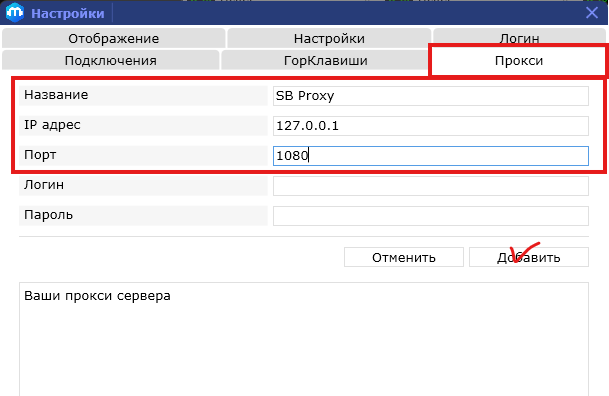
Заполните поля: Название — любое (например, SB Proxy), IP адрес127.0.0.1, Порт1080 (или порт, указанный в клиенте). Поля «Логин» и «Пароль» оставьте пустыми. Нажмите «Добавить».
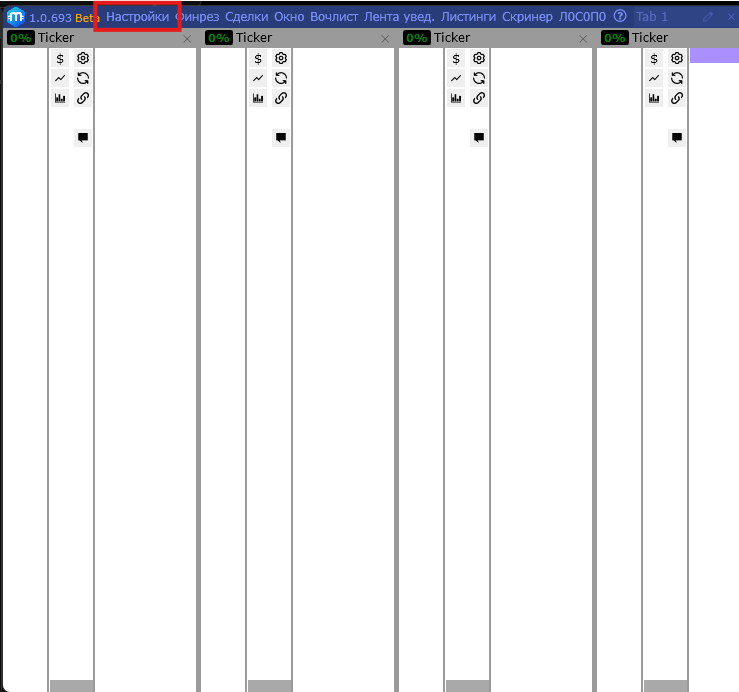
MetaScalp — пункт меню «Настройки»
MetaScalp → Настройки
MetaScalp — вкладка Прокси, поля Название, IP адрес, Порт и кнопка Добавить
Вкладка «Прокси» → заполните поля → «Добавить»
6
Проверьте, что прокси появился в списке
Под формой, в разделе «Ваши прокси сервера», появится строка с вашим прокси (например, SB Proxy) и кнопками «Редактировать» / «Удалить».

MetaScalp — список «Ваши прокси сервера» с добавленным SB Proxy
Прокси добавлен в список
7
Привяжите прокси к подключению биржи
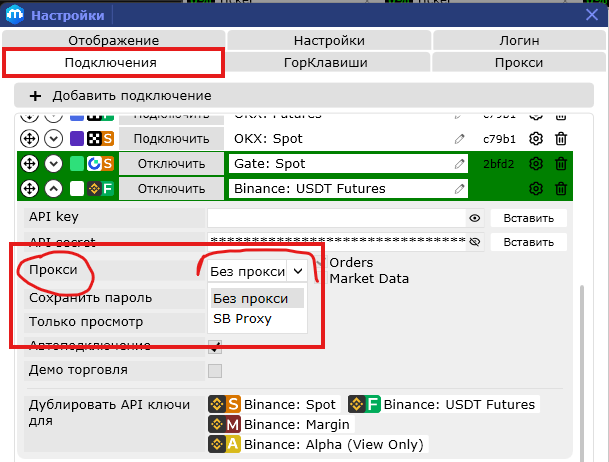
Перейдите на вкладку «Подключения». Для нужного подключения (например, Binance: USDT Futures) в выпадающем списке «Прокси» выберите созданный прокси вместо «Без прокси».
Повторите для всех подключений, которые должны идти через прокси (Spot, Futures, Margin и т.д.).
MetaScalp — вкладка Подключения, выпадающий список Прокси с выбором SB Proxy
Подключения → Прокси → выберите ваш прокси
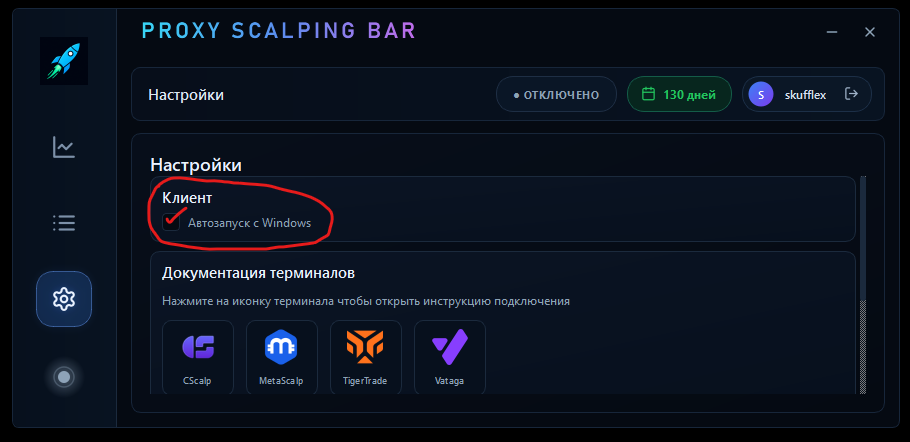
Совет: откройте в приложении вкладку «Настройки» и включите в разделе «Клиент» галочку «Автозапуск с Windows» — прокси будет запускаться вместе с системой и всегда останется готовым к работе.
Scalping Bar Proxy — Настройки → Клиент → Автозапуск с Windows
Настройки → Клиент → Автозапуск с Windows
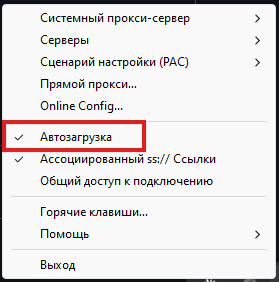
Совет: в трее правой кнопкой по значку Shadowsocks включите пункт «Автозагрузка» — клиент будет запускаться автоматически вместе с Windows, и прокси всегда будет готов к работе.
Меню Shadowsocks в трее — пункт «Автозагрузка»
Трей → правой кнопкой → Автозагрузка
Готово — котировки и ордера в MetaScalp теперь идут через Scalping Bar Proxy. Если что-то не работает, проверьте, что клиент (приложение или Shadowsocks) запущен и подключён, и сверьте локальный порт.
Написать в поддержку